Premiers pas dans CognitiShop
Les repères essentiels pour se connecter, comprendre l’écran et accomplir une première tâche sans risque.
Repérez les boutons dans l’écran
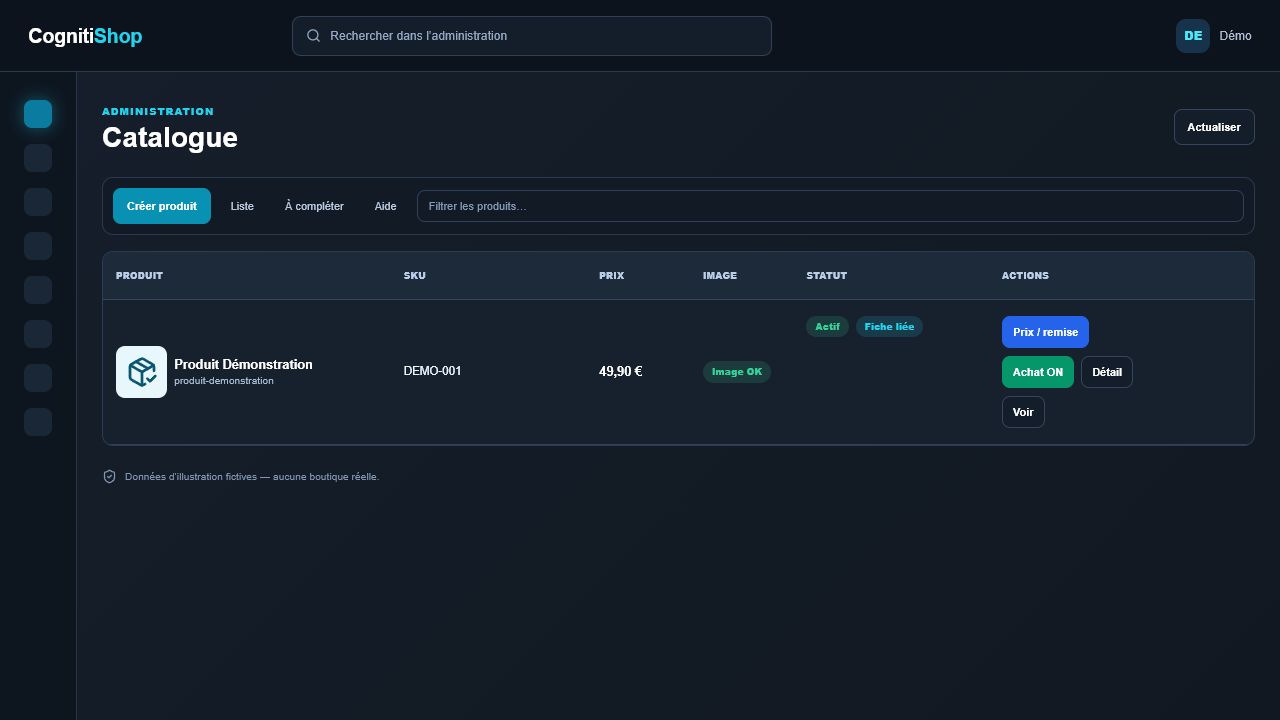
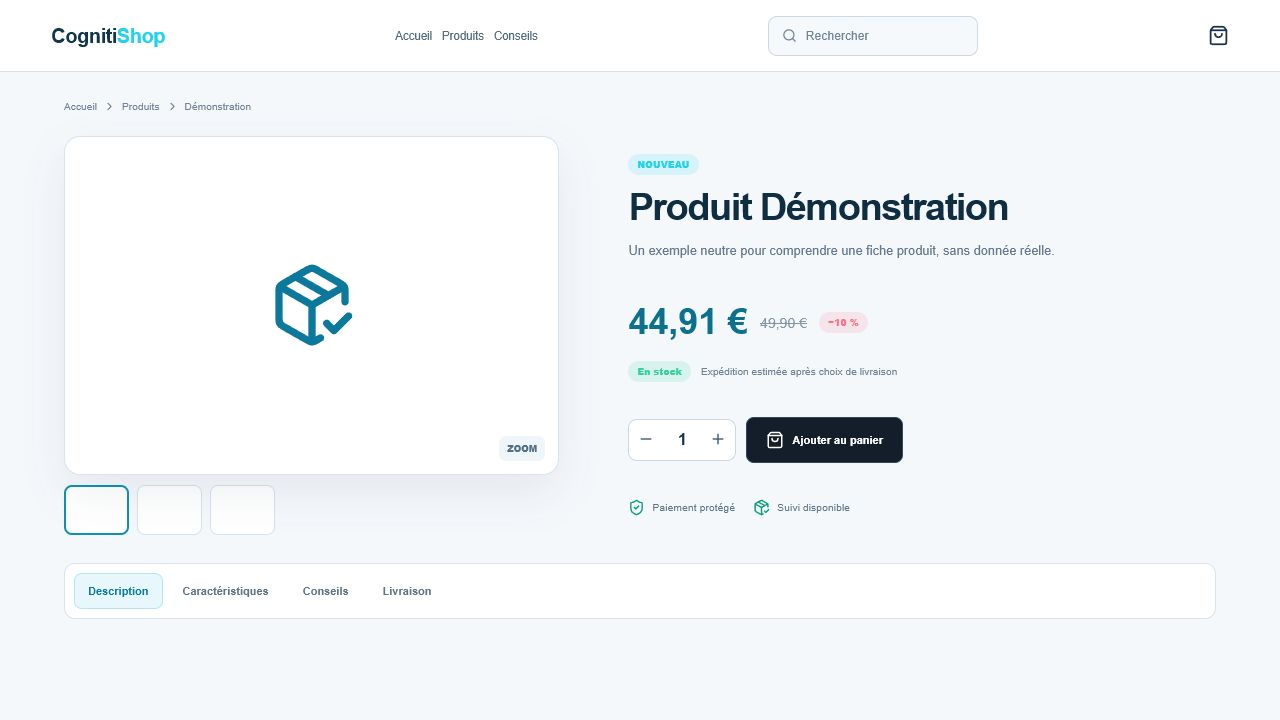
À quoi sert cet écran ?
Identifier la navigation principale, la zone de travail et l’aide contextuelle.
Comprendre la différence entre consulter, préparer, prévisualiser et publier.
Adopter les bons réflexes avant toute action ayant un effet sur la boutique.
Consulter ou prévisualiser ne signifie pas nécessairement enregistrer, publier ou déclencher une action externe.
Ce que vous pouvez y faire
Se repérer dans le menu latéral.
Utiliser la recherche et les filtres.
Reconnaître une action enregistrée, une action publiée et une action en attente.
Retrouver l’historique d’une modification.
Procédure recommandée
- 1
Connectez-vous avec votre compte personnel.
- 2
Vérifiez l’identité de la boutique ou de l’espace affiché dans l’en-tête.
- 3
Ouvrez la rubrique correspondant à votre objectif, puis lisez le résumé de l’écran.
- 4
Appliquez vos filtres avant de modifier un élément.
- 5
Prévisualisez le résultat lorsqu’une prévisualisation est proposée.
- 6
Après validation, contrôlez le message de confirmation et l’historique.
Boutons, champs et éléments importants
| Élément | Type | À quoi sert-il ? | Effet attendu |
|---|---|---|---|
| Menu latéral | Navigation | Ouvre les grands espaces du CMS. | Change uniquement la vue affichée. |
| Recherche | Champ | Retrouve rapidement un élément ou une aide. | Réduit les résultats sans modifier les données. |
| Prévisualiser | Action sûre | Montre le résultat avant application. | Ne publie rien tant que la validation finale n’est pas effectuée. |
| Enregistrer | Action | Conserve les modifications préparées. | Peut modifier les données ; lire le récapitulatif affiché. |
États et messages possibles
Chargement
CognitiShop récupère ou recalcule les informations nécessaires.
Attendre la fin de l’indicateur et éviter de répéter l’action.
Aucun résultat
La recherche ou les filtres ne correspondent à aucun élément visible.
Retirer un filtre, élargir la période ou vérifier l’orthographe.
Accès limité
Le compte connecté ne possède pas la permission requise.
Demander le droit adapté à un administrateur, sans contourner la restriction.
Action confirmée
Un message indique que l’étape demandée est terminée.
Relire le résultat puis poursuivre sans répéter le clic.
Points de vigilance
- Ne partagez jamais votre compte : les actions sont rattachées à l’utilisateur connecté.
- Une vue masquée peut dépendre de vos permissions ; ce n’est pas nécessairement une panne.
- Ne répétez pas une action pendant un chargement encore visible.
Trois situations faciles à reconnaître
Ouvrez l’écran et lisez les informations. Tant que vous ne cliquez pas sur un bouton comme Enregistrer, Confirmer, Publier ou Envoyer, aucune action finale n’est lancée.
Suivez les étapes dans l’ordre et relisez le résultat annoncé par le dernier bouton avant de le valider.
Arrêtez-vous avant la validation. Vous pouvez revenir en arrière, fermer la fenêtre ou demander une vérification sans répéter l’action.