Comprendre l’interface d’administration
Une lecture guidée des zones fixes, des listes, des fiches, des modales et des messages du back-office.
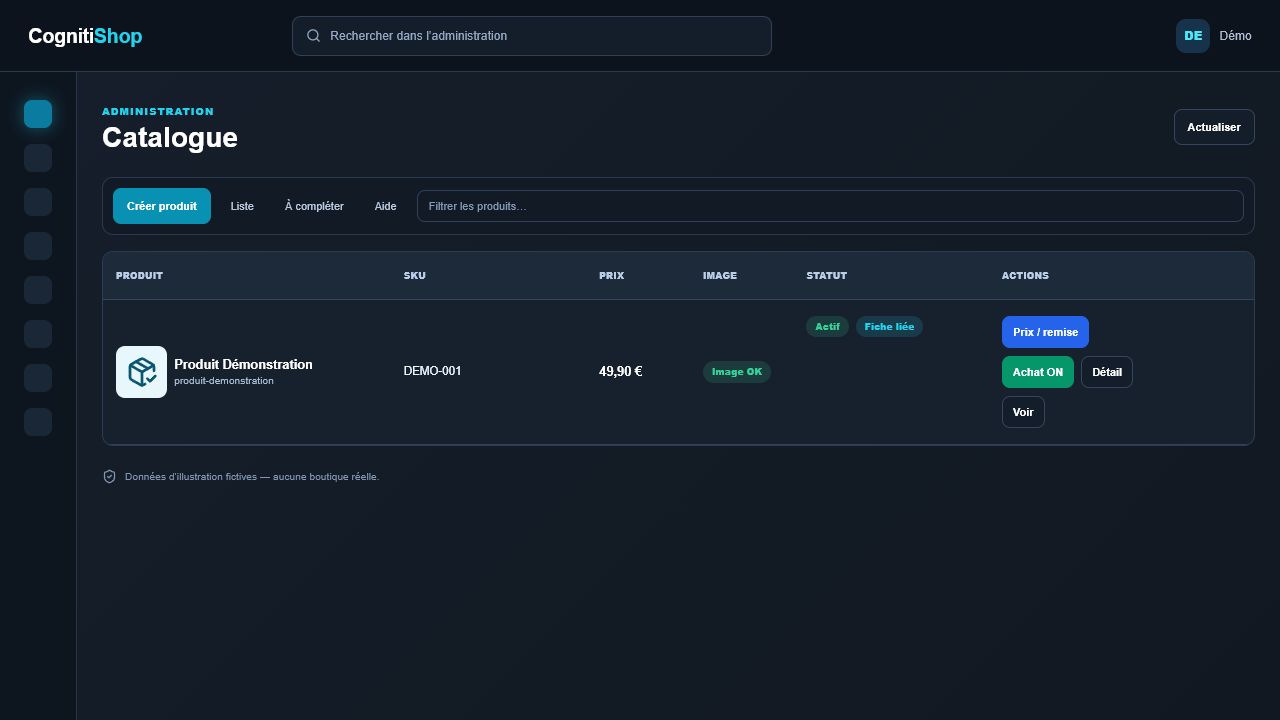
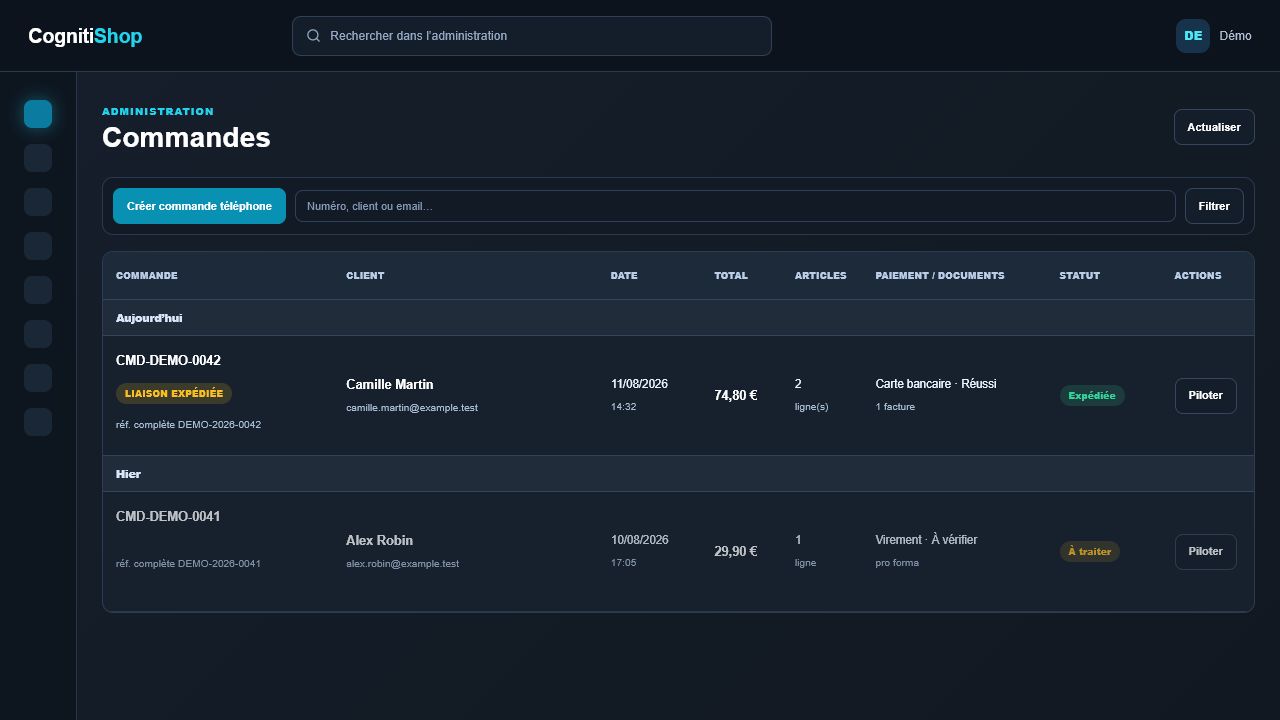
Repérez les boutons dans l’écran
À quoi sert cet écran ?
Distinguer la navigation globale des actions propres à l’écran courant.
Comprendre les tableaux, cartes, onglets, tiroirs et fenêtres de confirmation.
Interpréter les badges, compteurs et messages sans ambiguïté.
Consulter ou prévisualiser ne signifie pas nécessairement enregistrer, publier ou déclencher une action externe.
Ce que vous pouvez y faire
Replier une section du menu.
Changer de page dans une liste.
Ouvrir une fiche détaillée sans perdre les filtres.
Fermer une fenêtre sans enregistrer.
Procédure recommandée
- 1
Lisez d’abord le titre et le court texte d’aide en haut de l’écran.
- 2
Vérifiez les filtres actifs et la période affichée.
- 3
Repérez l’action principale, généralement plus visible que les actions secondaires.
- 4
Ouvrez la fiche de l’élément pour consulter son contexte complet.
- 5
Utilisez le fil d’Ariane ou le retour prévu par l’interface pour revenir à la liste.
Boutons, champs et éléments importants
| Élément | Type | À quoi sert-il ? | Effet attendu |
|---|---|---|---|
| Fil d’Ariane | Navigation | Montre votre position dans le CMS. | Permet de revenir à un niveau supérieur. |
| Onglets | Organisation | Séparent plusieurs aspects d’une même fiche. | Changent la section visible sans quitter la fiche. |
| Filtres | Sélection | Limitent la liste à un sous-ensemble utile. | N’altèrent pas les données. |
| Menu d’actions | Actions | Regroupe les commandes disponibles pour une ligne. | L’effet dépend de l’action choisie et de vos permissions. |
États et messages possibles
Chargement
CognitiShop récupère ou recalcule les informations nécessaires.
Attendre la fin de l’indicateur et éviter de répéter l’action.
Aucun résultat
La recherche ou les filtres ne correspondent à aucun élément visible.
Retirer un filtre, élargir la période ou vérifier l’orthographe.
Accès limité
Le compte connecté ne possède pas la permission requise.
Demander le droit adapté à un administrateur, sans contourner la restriction.
Action confirmée
Un message indique que l’étape demandée est terminée.
Relire le résultat puis poursuivre sans répéter le clic.
Points de vigilance
- Un badge décrit un état ; il ne constitue pas toujours un bouton.
- Une action grisée peut être incompatible avec l’état courant de l’élément.
- Sur mobile, certaines actions sont regroupées dans un menu compact.
Trois situations faciles à reconnaître
Ouvrez l’écran et lisez les informations. Tant que vous ne cliquez pas sur un bouton comme Enregistrer, Confirmer, Publier ou Envoyer, aucune action finale n’est lancée.
Suivez les étapes dans l’ordre et relisez le résultat annoncé par le dernier bouton avant de le valider.
Arrêtez-vous avant la validation. Vous pouvez revenir en arrière, fermer la fenêtre ou demander une vérification sans répéter l’action.