Commandes
Rechercher, ouvrir et suivre une commande depuis sa création jusqu’à sa clôture.
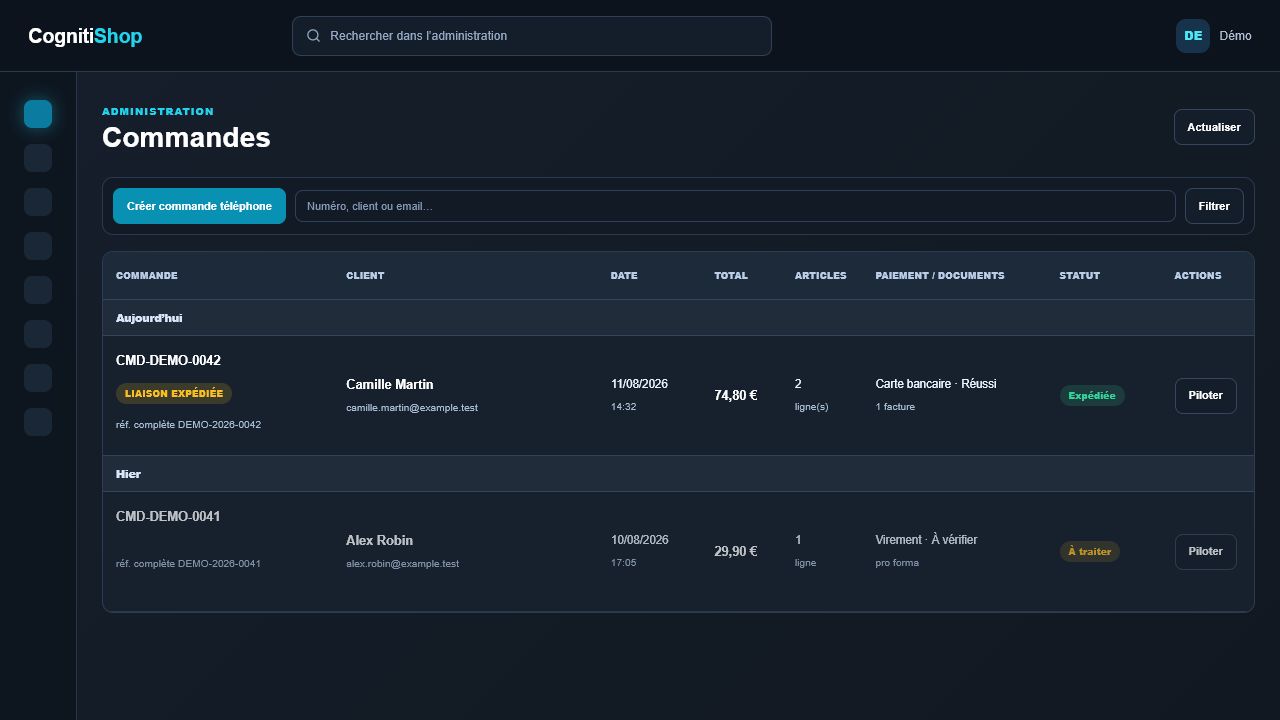
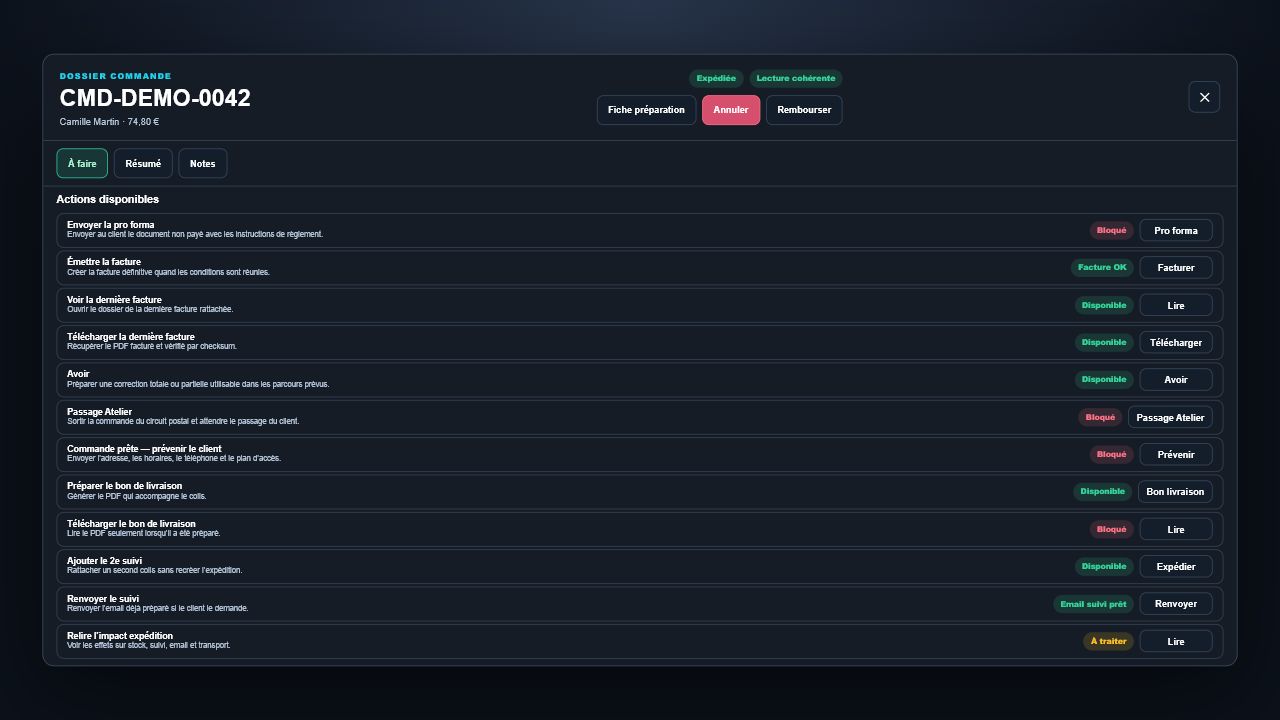
Repérez les boutons dans l’écran
À quoi sert cet écran ?
Centraliser les informations commerciales, client, paiement et traitement.
Conserver une chronologie compréhensible de chaque décision.
Déclencher uniquement les actions compatibles avec l’état de la commande.
Consulter ou prévisualiser ne signifie pas nécessairement enregistrer, publier ou déclencher une action externe.
Ce que vous pouvez y faire
Rechercher une commande par référence ou information autorisée.
Lire les références longues sans perdre les boutons d’action, quelle que soit la largeur de l’écran.
Filtrer les commandes par nature : Drop, Atelier ou Mixte.
Consulter les produits, options, adresses et totaux.
Mettre à jour l’avancement du traitement.
Décider si un retrait atelier sera préparé sur stock ou approvisionné auprès d’un fournisseur.
Clôturer la remise au client sans fabriquer d’expédition ni de suivi.
Distinguer, pour une commande mixte, la branche fournisseur de la partie atelier encore à terminer.
Relancer un règlement manuel encore attendu lorsque la commande est éligible.
Accéder aux documents, paiements, colis, retours et communications.
Procédure recommandée
- 1
Après une ouverture normale de l’Admin sans lien particulier, commencez directement dans Commandes. Une destination explicite reçue par lien reste prioritaire.
- 2
Recherchez la commande puis ouvrez sa fiche complète.
- 3
Dans la liste, repérez d’abord le bouton coloré Piloter, toujours placé en première action, puis utilisez si besoin le petit badge d’information près du numéro pour ouvrir les identifiants techniques complets sans occuper une ligne supplémentaire.
- 4
Dans la barre de filtres, choisissez Toutes, Drop, Drop + Mixte, Atelier ou Mixte : Atelier conserve uniquement les commandes composées de produits Atelier, Drop uniquement les commandes droppables, Mixte les commandes réunissant les deux natures, et Drop + Mixte réunit ces deux dernières vues pour afficher toute commande contenant au moins un produit droppable.
- 5
Vérifiez l’identité du client, les lignes, les quantités, les options et les totaux.
- 6
Pour un retrait atelier, vérifiez que le dossier et le document indiquent le retrait sans frais de livraison. Aucun envoi ni suivi vers le client n’est requis ; si un approvisionnement fournisseur est nécessaire, sa destination doit être l’adresse atelier dédiée enregistrée dans les réglages de routage.
- 7
Utilisez « Prendre en charge atelier » pour ouvrir la décision : confirmez soit la préparation sur stock, soit la demande d’approvisionnement vers l’atelier. Le premier clic n’exécute rien tant que l’un des deux choix n’est pas confirmé.
- 8
Après la décision, vérifiez que le bouton devient inactif. Si une preuve fournisseur exacte est déjà connue, le badge de liaison l’indique et la décision atelier n’est plus proposée.
- 9
Lorsque le client a réellement récupéré sa commande, utilisez le bouton vert « Client venu · clôturer ». La clôture enregistre le retrait, grise le bouton et met en file un message de remerciement adressé au client avec la copie opérateur affichée avant confirmation.
- 10
Contrôlez l’état du paiement avant toute préparation ou expédition.
- 11
Dans l’administration PC, distinguez En préparation en orange de Attente reprise atelier en violet ; ce second badge signale une ligne Atelier suspendue jusqu’à la date de reprise.
- 12
Pour une commande mixte, lisez les deux états séparément : Drop validé · Atelier à finaliser signifie que la branche fournisseur est engagée mais que la partie atelier reste ouverte ; Atelier expédié · Drop à réaliser signifie qu’un suivi atelier existe mais qu’aucune prise en charge fournisseur n’est encore prouvée.
- 13
Si le suivi atelier est enregistré avant le drop, ouvrez la commande depuis l’alerte interne, réalisez ou contrôlez la branche fournisseur, puis vérifiez que le badge d’attente disparaît. L’alerte est dédupliquée et n’est jamais envoyée au client.
- 14
Pour un chèque ou un virement encore attendu, vérifiez d’abord la banque ou le courrier puis utilisez Relancer uniquement si le règlement reste absent.
- 15
Choisissez l’action correspondant au traitement réellement effectué.
- 16
Pour une commande ordinaire en préparation, utilisez « Expédier » : l’action reste disponible dans le dossier même lorsque de nombreux contrôles sont affichés. Renseignez uniquement le transporteur et le ou les suivis réels.
- 17
Lisez le récapitulatif et confirmez uniquement si les conséquences sont correctes.
- 18
Contrôlez la chronologie et les éventuelles communications générées.
Boutons, champs et éléments importants
| Élément | Type | À quoi sert-il ? | Effet attendu |
|---|---|---|---|
| Recherche commande | Champ | Retrouve une commande par référence ou critère autorisé. | Filtre la liste sans modifier la commande. |
| Informations techniques | Badge discret | Empêche les identifiants longs d’élargir le tableau ou de prendre une ligne. | Ouvre une fenêtre de consultation avec le numéro visible, la référence externe, l’identifiant interne et la boutique, sans modifier la commande. |
| Piloter | Action principale | Ouvre le dossier opérateur complet depuis la liste. | Le bouton coloré reste en première position devant les autres actions ; l’ouverture seule ne modifie pas la commande. |
| Commande : Toutes / Drop / Drop + Mixte / Atelier / Mixte | Sélecteur | Isole les commandes selon la nature réelle de leurs produits ou regroupe toutes celles qui contiennent du droppable. | Le serveur filtre toute la liste et toutes les pages, sans changer le statut ni les lignes de la commande. |
| Ouvrir le dossier | Navigation | Affiche la fiche complète depuis la liste ou une notification opérateur. | Le lien accepte aussi bien l’identifiant interne que le numéro de commande visible, puis exige une correspondance unique et exacte dans la boutique active avant de donner accès aux actions permises. |
| Retrait client à l’atelier | Mode de remise | Indique que le client viendra récupérer la commande après confirmation de sa préparation. | Supprime l’attente d’expédition et de suivi vers le client. Un éventuel achat fournisseur reste possible comme approvisionnement, uniquement vers l’adresse atelier vérifiée. |
| Prendre en charge atelier | Décision guidée | Choisit entre une préparation sur stock et une demande d’approvisionnement vers l’atelier. | Ouvre d’abord une confirmation à deux choix. Après validation, la décision est tracée et le bouton devient inactif pour éviter une seconde décision. |
| Preuve fournisseur | Badge de liaison | Signale qu’un approvisionnement exact est déjà engagé pour la commande. | Conserve l’accès à la preuve et retire l’action de décision atelier devenue inutile. Le badge seul ne clôture pas la remise au client. |
| Client venu · clôturer | Action verte sensible | Confirme que le client a réellement récupéré sa commande sur place. | Clôture le retrait, grise l’action et met en file un remerciement au client avec la copie opérateur visible. Aucun transporteur ni suivi fictif n’est créé. |
| Expédier | Action logistique sensible | Prépare l’expédition d’une commande ordinaire en cours de préparation. | Ouvre la saisie du transporteur, du premier suivi et, si nécessaire, du second suivi. Toutes les actions exécutables restent visibles même si le dossier contient de nombreux diagnostics. |
| Changer l’état | Action sensible | Fait progresser ou corrige le traitement. | Modifie la commande et peut déclencher d’autres opérations. |
| Ajouter une note | Action | Conserve un contexte opérateur. | Ajoute une trace horodatée au dossier. |
| Relancer le règlement | Action gouvernée | Prépare puis envoie un rappel pour un chèque ou un virement toujours attendu. | L’action n’est disponible que pour une commande active de moins de 30 jours et reste bloquée dès que le paiement est confirmé ou que la commande est clôturée. L’opérateur qui déclenche l’envoi reçoit une copie cachée du message exact adressé au client. |
| Badges de commande mixte | Repères croisés | Expose séparément l’état de la branche fournisseur et celui de la partie atelier. | Signale la partie encore à terminer sans fabriquer de colis, de suivi ou de validation fournisseur. Un suivi atelier sans preuve de drop déclenche une alerte interne dédupliquée. |
| Documents | Accès | Regroupe les pièces commerciales disponibles. | Permet de consulter ou produire un document selon les droits. |
États et messages possibles
À traiter
La commande attend une action opérationnelle.
Ouvrir le dossier et vérifier paiement, disponibilité et livraison.
En préparation (orange)
La commande suit le traitement courant de préparation.
Poursuivre la préparation réellement prévue et contrôler la prochaine étape.
Attente reprise atelier (violet)
Une commande Atelier est payée mais reste en file jusqu’à la reprise annoncée.
Ne pas l’envoyer dans DropManager ; vérifier la date de reprise et conserver l’ordre de validation des paiements. Une commande mixte conserve ses lignes Atelier et ses lignes fournisseur séparées.
Drop validé · Atelier à finaliser
La branche fournisseur d’une commande mixte est prouvée, mais aucun suivi atelier réel n’est encore enregistré.
Terminer la préparation atelier puis enregistrer uniquement le suivi réellement obtenu.
Atelier expédié · Drop à réaliser
La partie atelier dispose d’un suivi réel, mais aucune branche fournisseur validée n’est encore connue.
Ouvrir la commande depuis l’alerte interne et traiter la partie fournisseur sans recréer l’expédition atelier.
Approvisionnement atelier
La commande sera remise au client sur place mais un produit doit d’abord être obtenu auprès d’un fournisseur.
Préparer l’achat fournisseur uniquement vers la destination atelier dédiée. Cette adresse est configurée séparément des identités de boutique et des adresses client ; une configuration incomplète bloque le routage.
Livraison standard
Le client a choisi une expédition normale vers l’adresse de sa commande.
Conserver l’adresse de livraison client telle qu’elle a été validée. Le réglage d’approvisionnement atelier ne s’applique jamais à ce parcours.
Décision atelier enregistrée
L’opérateur a confirmé le stock local ou demandé l’approvisionnement vers l’atelier.
Ne recommencez pas la décision. Relisez la trace et attendez la préparation ou la preuve fournisseur attendue.
Retrait clôturé
La remise physique au client a été confirmée.
Vérifiez la trace de clôture et l’état du message de remerciement. Le bouton de clôture doit rester grisé.
En cours
Le traitement a commencé mais n’est pas terminé.
Consulter la chronologie pour connaître la prochaine étape.
Terminée
Le parcours prévu est achevé.
Conserver le dossier et ses documents ; ne pas le réouvrir sans motif.
À vérifier
Une incohérence ou une décision humaine bloque la progression.
Lire le motif précis et corriger uniquement la cause identifiée.
Points de vigilance
- Un changement d’état ne remplace pas la vérification du paiement ou de l’expédition.
- Avant une annulation, un remboursement ou un renvoi, lisez toutes les conséquences annoncées.
- Les informations client ne doivent être consultées que pour traiter le dossier concerné.
- Le badge d’information technique est uniquement consultatif : l’ouvrir ne modifie jamais la commande.
- Le statut global Expédiée ne prouve pas que toutes les branches d’une commande mixte sont terminées : contrôlez toujours les deux badges.
- Un total de livraison à zéro ne suffit pas, à lui seul, à déduire un retrait : utilisez le mode de remise enregistré. Si le retrait est explicite mais que l’adresse atelier est incomplète, bloquez l’approvisionnement et corrigez l’identité du site.
- Ne clôturez jamais un retrait avant la remise physique. Cette action informe le client et ne doit pas être utilisée comme raccourci de statut.
- Une preuve fournisseur confirme l’approvisionnement, pas la venue du client. Ces deux étapes restent distinctes.
- N’inventez jamais un transporteur ou un numéro de suivi pour un retrait atelier.
- Ne relancez jamais un règlement manuel de plus de 30 jours depuis ce parcours ; vérifiez le dossier par un traitement humain distinct.
Trois situations faciles à reconnaître
Ouvrez l’écran et lisez les informations. Tant que vous ne cliquez pas sur un bouton comme Enregistrer, Confirmer, Publier ou Envoyer, aucune action finale n’est lancée.
Suivez les étapes dans l’ordre et relisez le résultat annoncé par le dernier bouton avant de le valider.
Arrêtez-vous avant la validation. Vous pouvez revenir en arrière, fermer la fenêtre ou demander une vérification sans répéter l’action.