Paiements
Comprendre les tentatives, preuves, validations manuelles, remboursements et anomalies de paiement.
Repérez les boutons dans l’écran
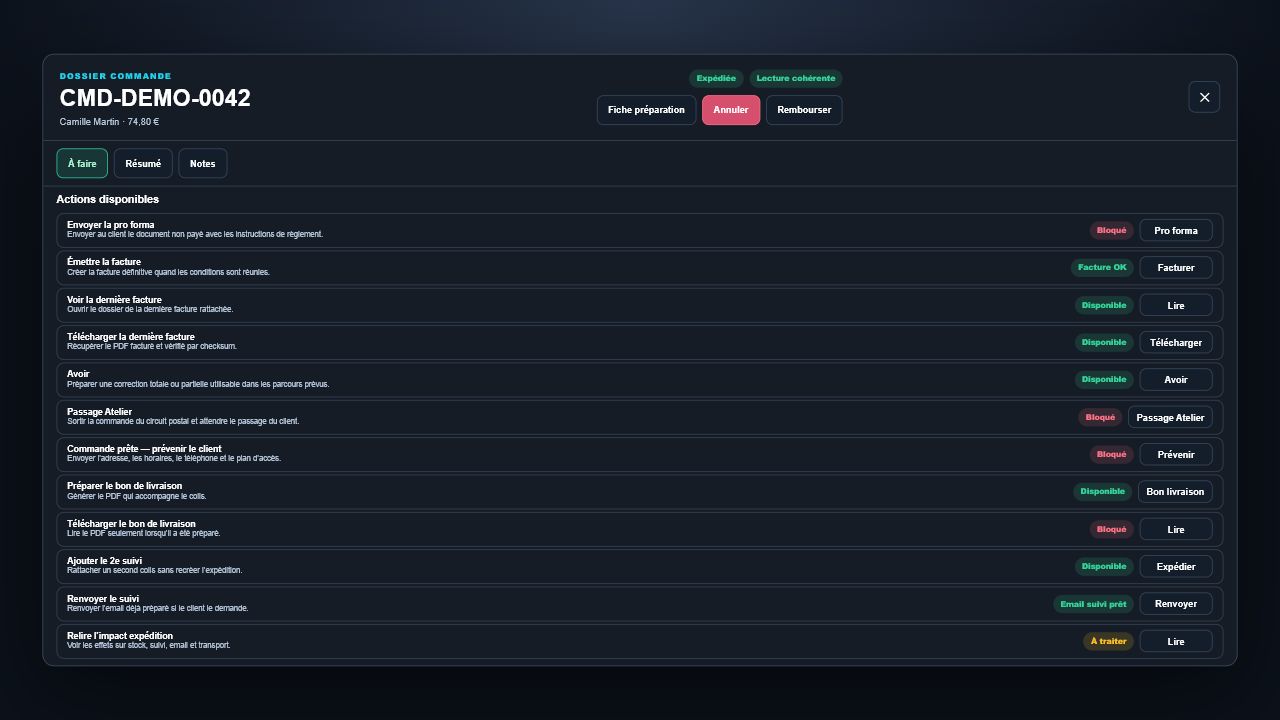
À quoi sert cet écran ?
Distinguer une tentative, une autorisation, un paiement confirmé et un remboursement.
Rapprocher les informations du prestataire et celles de CognitiShop.
Soumettre les décisions sensibles à une validation humaine et à un audit.
Consulter ou prévisualiser ne signifie pas nécessairement enregistrer, publier ou déclencher une action externe.
Ce que vous pouvez y faire
Filtrer les paiements par état et période.
Ouvrir le dossier de la commande associée.
Relire une preuve ou un événement du prestataire.
Vérifier les règlements par chèque ou virement avant toute relance.
Préparer une décision manuelle ou un remboursement autorisé.
Procédure recommandée
- 1
Retrouvez le paiement puis vérifiez la commande associée.
- 2
Comparez montant, devise, horodatage et référence du prestataire.
- 3
Pour un virement ou un chèque, contrôlez la banque ou le courrier avant d’envoyer un rappel.
- 4
Lisez la chronologie complète avant toute décision manuelle.
- 5
Prévisualisez l’impact de la décision proposée.
- 6
Confirmez avec le droit approprié, puis contrôlez l’audit et le nouvel état.
Boutons, champs et éléments importants
| Élément | Type | À quoi sert-il ? | Effet attendu |
|---|---|---|---|
| État du paiement | Filtre | Isole les paiements réussis, échoués ou à vérifier. | Change uniquement la liste visible. |
| Voir la preuve | Consultation | Affiche les éléments disponibles pour le rapprochement. | Aucune modification. |
| Relancer le règlement | Action gouvernée | Rappelle au client qu’un chèque ou un virement reste attendu et lui propose une aide téléphonique. | Les futurs virements sont proposés après trois jours ouvrés et les chèques après cinq jours ouvrés ; aucune relance n’est possible au-delà de 30 jours. Lors d’un envoi manuel, l’opérateur connecté reçoit en copie cachée le même contenu pour le contrôler. |
| Décision manuelle | Action sensible | Enregistre une décision humaine justifiée. | Modifie l’état financier et crée une trace d’audit. |
| Rembourser | Action critique | Prépare ou exécute un remboursement selon le canal. | Peut avoir un effet financier externe et nécessite une confirmation explicite. |
États et messages possibles
En attente
Le résultat définitif n’est pas encore connu.
Attendre le retour du prestataire ou vérifier l’événement correspondant.
Confirmé
La preuve de paiement est enregistrée.
Poursuivre le traitement de la commande selon les règles internes.
Échoué
La tentative n’a pas abouti.
Lire la cause ; ne jamais marquer payé sans preuve autorisée.
Remboursé
Tout ou partie du montant a été restitué.
Contrôler le montant, la preuve et les documents associés.
Points de vigilance
- Une capture d’écran ou un message client ne remplace pas une preuve de paiement fiable.
- Ne relancez pas une opération financière dont le résultat est encore inconnu.
- Un paiement réussi, une commande annulée ou clôturée annule automatiquement tout rappel encore en attente.
- Un paiement échoué ou annulé peut recevoir une aide pour réessayer ou être rappelé, mais jamais après 30 jours.
- Tout remboursement doit être rattaché à une commande, un montant et un motif précis.
Trois situations faciles à reconnaître
Ouvrez l’écran et lisez les informations. Tant que vous ne cliquez pas sur un bouton comme Enregistrer, Confirmer, Publier ou Envoyer, aucune action finale n’est lancée.
Suivez les étapes dans l’ordre et relisez le résultat annoncé par le dernier bouton avant de le valider.
Arrêtez-vous avant la validation. Vous pouvez revenir en arrière, fermer la fenêtre ou demander une vérification sans répéter l’action.