Expéditions et retours
Préparer les colis, renseigner les suivis et traiter retours, échanges ou remises en stock.
Repérez les boutons dans l’écran
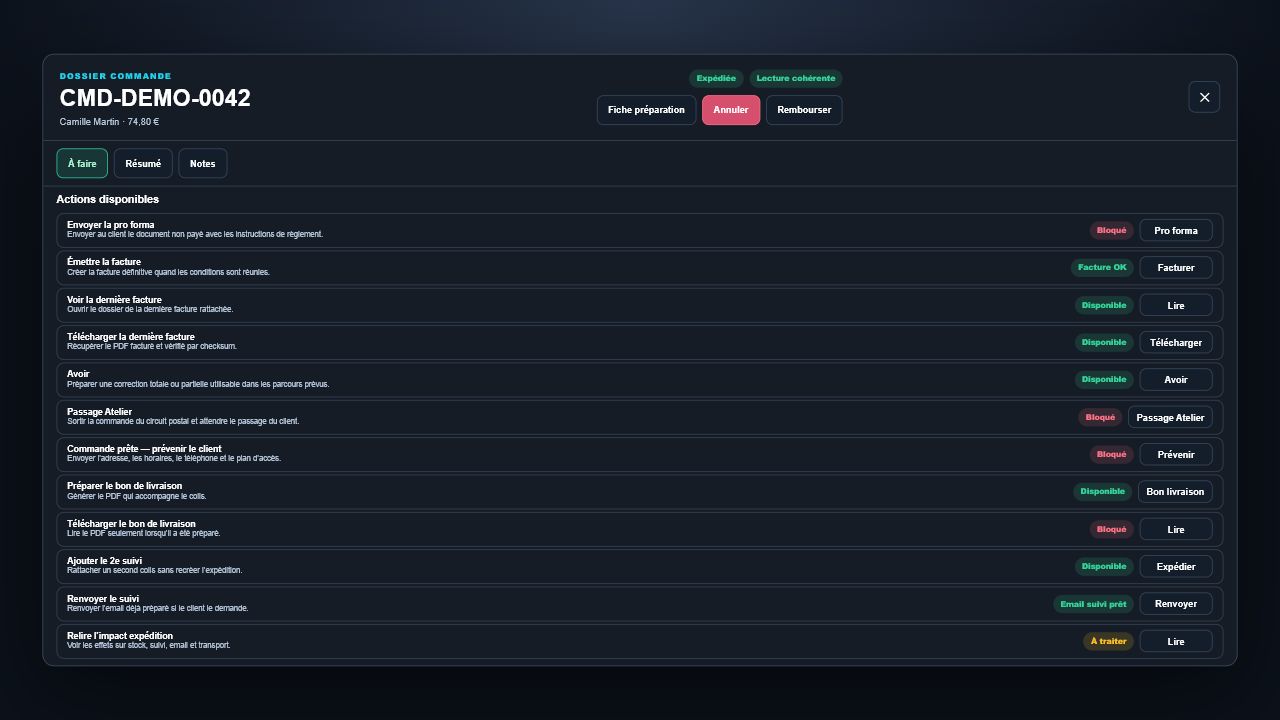
À quoi sert cet écran ?
Séparer clairement la commande commerciale de ses opérations logistiques.
Gérer plusieurs colis, événements de suivi et retours sans perdre l’historique.
Tracer la destination des articles retournés ou échangés.
Consulter ou prévisualiser ne signifie pas nécessairement enregistrer, publier ou déclencher une action externe.
Ce que vous pouvez y faire
Créer ou ouvrir une préparation.
Vérifier les articles et quantités du colis.
Ajouter un transporteur et un numéro de suivi.
Ouvrir un retour, décider du devenir des articles et clôturer le dossier.
Procédure recommandée
- 1
Ouvrez la commande et vérifiez qu’elle est éligible au traitement logistique.
- 2
Contrôlez l’adresse, les lignes, les quantités et les options.
- 3
Créez le ou les colis nécessaires sans dupliquer les articles.
- 4
Renseignez uniquement des numéros de suivi réels et vérifiables.
- 5
Avant toute notification, vérifiez que le transporteur affiché est bien le transporteur public et non un partenaire commercial ou un outil interne.
- 6
Lorsqu’un transporteur ou le système logistique signale une livraison complète avec une date et une heure précises, CognitiShop met à jour le colis correspondant. La commande n’est clôturée que si aucun autre colis ne reste en cours.
- 7
Pour un retour, enregistrez le motif, la réception et la disposition de chaque article.
- 8
Contrôlez la chronologie et les communications avant de clôturer.
Boutons, champs et éléments importants
| Élément | Type | À quoi sert-il ? | Effet attendu |
|---|---|---|---|
| Créer un colis | Action | Regroupe les articles réellement expédiés ensemble. | Ajoute une opération logistique à la commande. |
| Ajouter un suivi | Action sensible | Associe un suivi réel au colis. | Peut rendre l’information visible au client ou déclencher une notification. |
| Livraison constatée | État automatique | Reprend une preuve de livraison transporteur rattachée au suivi exact du colis. | Marque ce colis comme livré sans envoyer automatiquement un nouvel email au client. |
| Ouvrir un retour | Action | Crée un dossier de retour traçable. | Ajoute un parcours distinct sans effacer la commande d’origine. |
| Remettre en stock | Action sensible | Rend un article de nouveau disponible. | Crée un mouvement d’inventaire ; uniquement après contrôle physique. |
États et messages possibles
Chargement
CognitiShop récupère ou recalcule les informations nécessaires.
Attendre la fin de l’indicateur et éviter de répéter l’action.
Aucun résultat
La recherche ou les filtres ne correspondent à aucun élément visible.
Retirer un filtre, élargir la période ou vérifier l’orthographe.
Accès limité
Le compte connecté ne possède pas la permission requise.
Demander le droit adapté à un administrateur, sans contourner la restriction.
À traiter
Le dossier attend une décision ou une vérification humaine.
Ouvrir le dossier, lire les preuves et choisir une seule action adaptée.
Points de vigilance
- Un identifiant interne ou une référence de dossier n’est jamais un numéro de suivi colis.
- Le nom d’un fournisseur, son portail, ses références et les identifiants de regroupement logistique restent strictement internes : ils ne doivent apparaître dans aucun email, SMS, PDF ou espace client.
- Deux colis ne doivent être annoncés que lorsque deux numéros de transport publics, distincts et vérifiables existent réellement.
- Une livraison partielle ne clôture jamais la commande. Pour plusieurs colis, tous doivent être livrés avant le passage à l’état terminé.
- Une confirmation fournisseur aide l’opérateur à rapprocher le dossier, mais seul le suivi public du transporteur doit être cité au client comme preuve de livraison.
- Une remise en stock ne doit être faite qu’après contrôle de l’état réel de l’article.
- La notification client doit décrire fidèlement le nombre de colis et leur situation.
Trois situations faciles à reconnaître
Ouvrez l’écran et lisez les informations. Tant que vous ne cliquez pas sur un bouton comme Enregistrer, Confirmer, Publier ou Envoyer, aucune action finale n’est lancée.
Suivez les étapes dans l’ordre et relisez le résultat annoncé par le dernier bouton avant de le valider.
Arrêtez-vous avant la validation. Vous pouvez revenir en arrière, fermer la fenêtre ou demander une vérification sans répéter l’action.