Panier et passage de commande
Comprendre chaque étape depuis le panier jusqu’à la confirmation, sans confondre validation et paiement confirmé.
Repérez les boutons dans l’écran
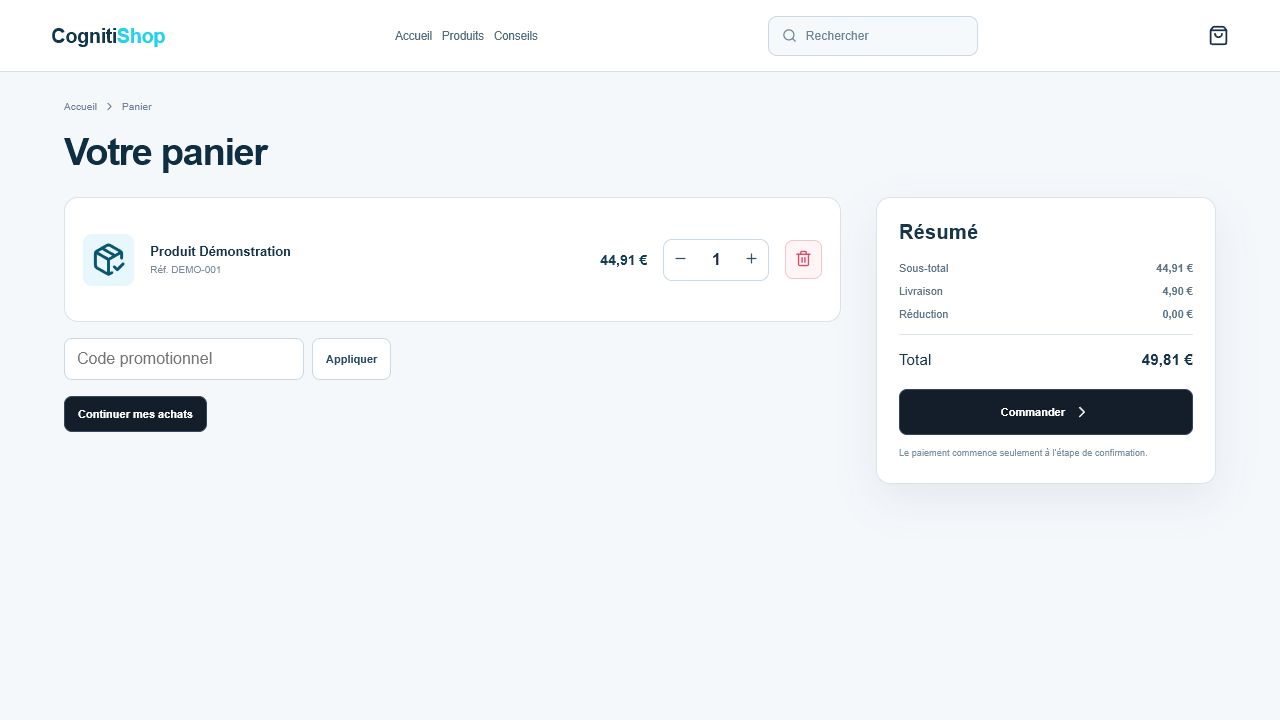
À quoi sert cet écran ?
Présenter lignes, options, remises, livraison et totaux.
Guider le client dans les adresses et moyens disponibles.
Créer une commande uniquement lorsque les validations nécessaires sont réunies.
Consulter ou prévisualiser ne signifie pas nécessairement enregistrer, publier ou déclencher une action externe.
Ce que vous pouvez y faire
Modifier quantité ou supprimer une ligne.
Appliquer un avantage.
Choisir adresses, livraison et paiement.
Comprendre la page de confirmation.
Procédure recommandée
- 1
Vérifiez chaque ligne, option, quantité et prix.
- 2
Appliquez un éventuel avantage et relisez le nouveau total.
- 3
Renseignez ou choisissez les adresses autorisées.
- 4
Sélectionnez une livraison puis un moyen de paiement disponibles.
- 5
Relisez le récapitulatif final.
- 6
Dans la démonstration, arrêtez-vous avant tout paiement externe réel.
Boutons, champs et éléments importants
| Élément | Type | À quoi sert-il ? | Effet attendu |
|---|---|---|---|
| Modifier la quantité | Action publique | Ajuste une ligne du panier. | Recalcule sous-total, remises, livraison et total. |
| Code promotionnel | Champ | Tente d’appliquer un avantage éligible. | Modifie le calcul uniquement si les conditions sont satisfaites. |
| Mode de livraison | Sélecteur | Choisit une méthode disponible pour l’adresse et le panier. | Modifie coût et informations de livraison. |
| Confirmer | Action critique | Valide l’étape finale selon le moyen choisi. | Peut créer une commande et lancer un paiement ; ne jamais utiliser avec des données réelles en recette. |
États et messages possibles
Chargement
CognitiShop récupère ou recalcule les informations nécessaires.
Attendre la fin de l’indicateur et éviter de répéter l’action.
Aucun résultat
La recherche ou les filtres ne correspondent à aucun élément visible.
Retirer un filtre, élargir la période ou vérifier l’orthographe.
Accès limité
Le compte connecté ne possède pas la permission requise.
Demander le droit adapté à un administrateur, sans contourner la restriction.
Indisponible
Une page, une action ou un produit ne peut pas être utilisé dans la situation actuelle.
Lire le motif proposé et choisir une alternative sans répéter l’action.
Points de vigilance
- Le total final doit inclure toutes les options, remises, taxes et livraisons.
- Un retour du prestataire ne doit pas être interprété comme payé sans preuve.
- Une double pression ne doit pas créer deux commandes ou deux paiements.
Trois situations faciles à reconnaître
Ouvrez l’écran et lisez les informations. Tant que vous ne cliquez pas sur un bouton comme Enregistrer, Confirmer, Publier ou Envoyer, aucune action finale n’est lancée.
Suivez les étapes dans l’ordre et relisez le résultat annoncé par le dernier bouton avant de le valider.
Arrêtez-vous avant la validation. Vous pouvez revenir en arrière, fermer la fenêtre ou demander une vérification sans répéter l’action.