Gestion des comptes clients
Retrouver une fiche, comprendre son historique et effectuer les actions autorisées dans le menu Clients du CMS.
Elle explique le fonctionnement du menu Clients de CognitiShop avec des données fictives. Elle ne demande jamais d’adresse email, de mot de passe, de numéro de téléphone ou de moyen de paiement.
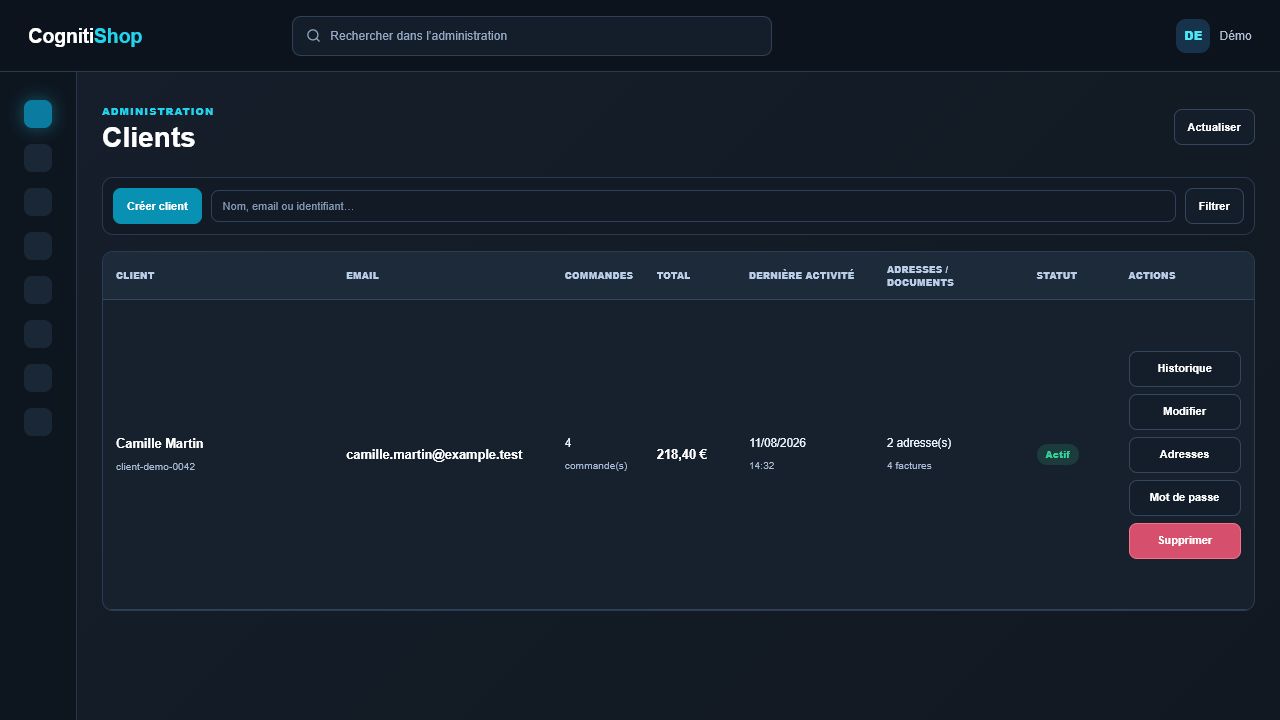
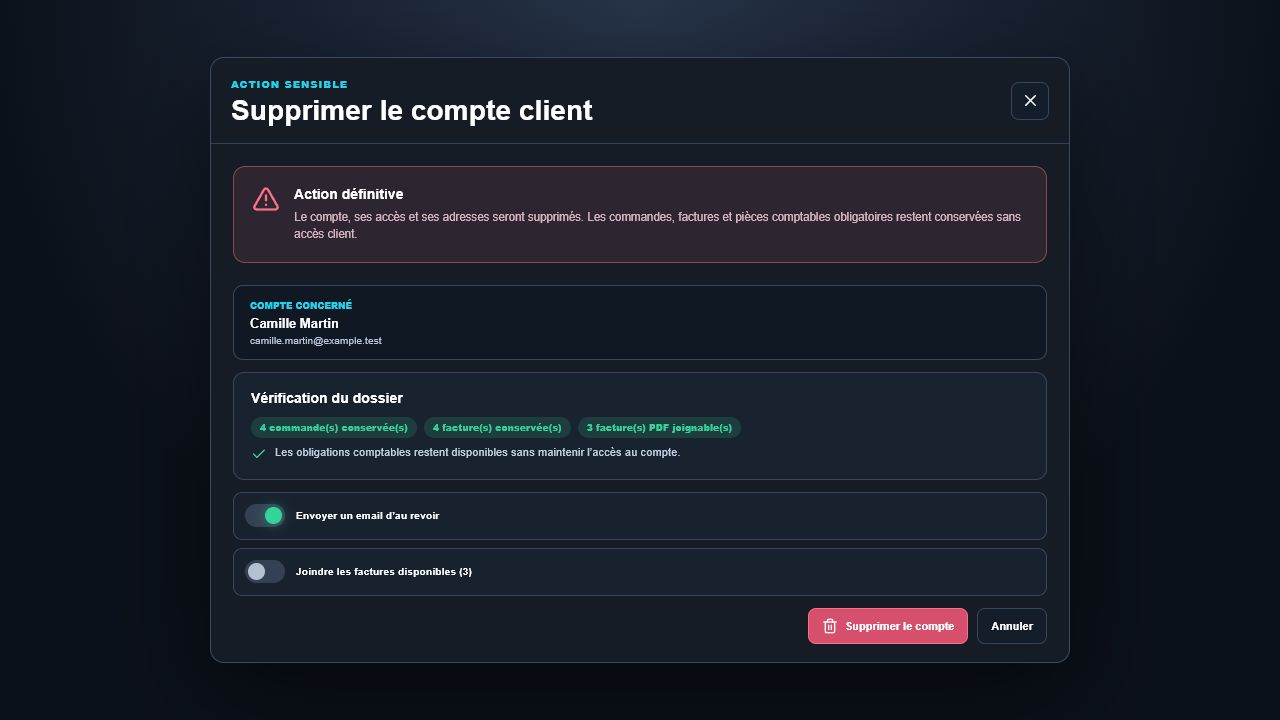
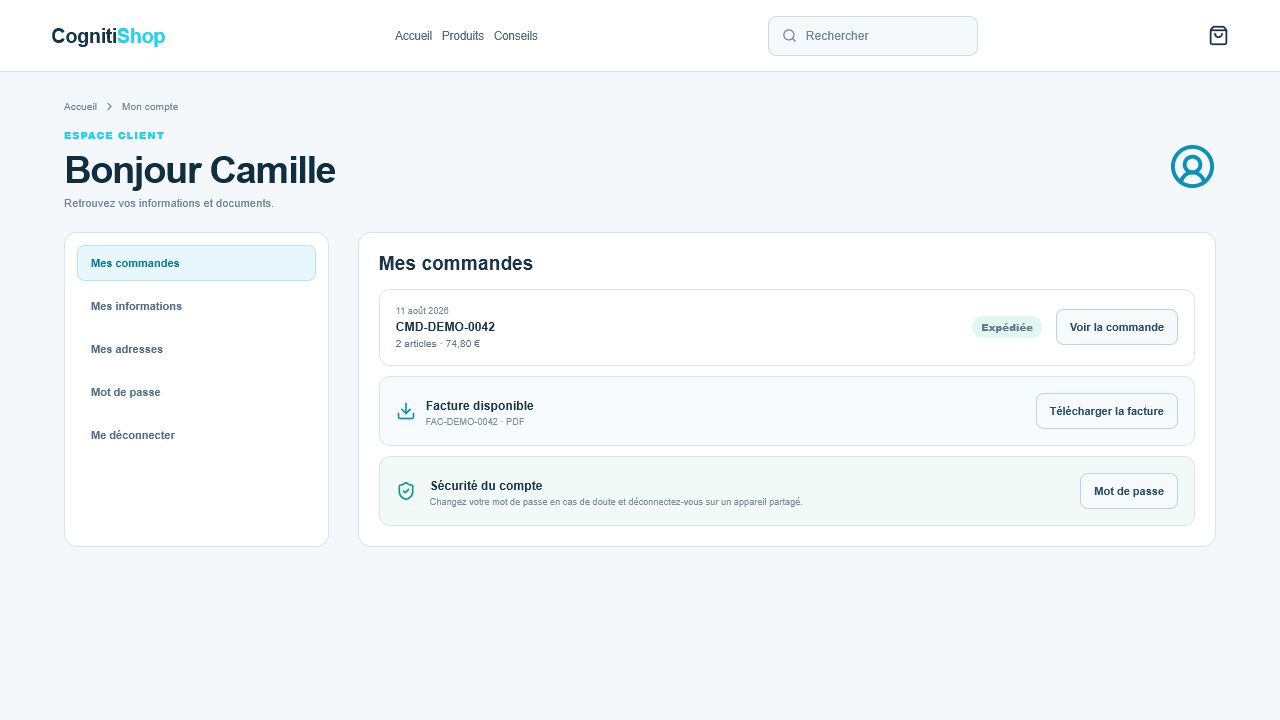
Repérez les boutons dans l’écran
À quoi sert cet écran ?
Rassembler les informations utiles sans exposer plus de données que nécessaire.
Relier comptes, adresses, commandes, préférences et consentements.
Tracer les actions sensibles et les demandes relatives aux données personnelles.
Consulter ou prévisualiser ne signifie pas nécessairement enregistrer, publier ou déclencher une action externe.
Ce que vous pouvez y faire
Rechercher un compte avec un identifiant exact.
Consulter commandes, adresses et préférences autorisées.
Expliquer le parcours officiel de récupération sans demander ni recueillir de secret.
Préparer une correction, une désactivation ou une demande de confidentialité.
Procédure recommandée
- 1
Recherchez le client avec une donnée exacte et autorisée.
- 2
Vérifiez que la fiche correspond bien à la personne concernée.
- 3
Consultez uniquement les onglets nécessaires à la demande.
- 4
Expliquez au client l’action proposée avant toute modification sensible.
- 5
Enregistrez le motif et contrôlez la trace d’audit.
Boutons, champs et éléments importants
| Élément | Type | À quoi sert-il ? | Effet attendu |
|---|---|---|---|
| Recherche client | Champ | Retrouve une fiche exacte. | Ne doit pas sélectionner automatiquement un résultat approximatif. |
| Adresses | Onglet | Affiche les adresses enregistrées et leur usage. | La consultation ne modifie rien. |
| Renouvellement d’accès | Action sensible | Démarre le parcours sécurisé prévu par le CMS. | N’affiche et ne recueille jamais le mot de passe existant. |
| Désactiver | Action critique | Suspend l’accès au compte sans effacer l’historique légal. | Empêche une nouvelle connexion et crée une trace d’audit. |
États et messages possibles
Chargement
CognitiShop récupère ou recalcule les informations nécessaires.
Attendre la fin de l’indicateur et éviter de répéter l’action.
Aucun résultat
La recherche ou les filtres ne correspondent à aucun élément visible.
Retirer un filtre, élargir la période ou vérifier l’orthographe.
Accès limité
Le compte connecté ne possède pas la permission requise.
Demander le droit adapté à un administrateur, sans contourner la restriction.
À traiter
Le dossier attend une décision ou une vérification humaine.
Ouvrir le dossier, lire les preuves et choisir une seule action adaptée.
Points de vigilance
- Ne choisissez jamais un compte approximatif lorsque l’identité n’est pas certaine.
- Les informations privées affichées dans l’administration ne doivent pas être recopiées inutilement.
- Une suppression de compte doit respecter les obligations de conservation applicables.
Trois situations faciles à reconnaître
Ouvrez l’écran et lisez les informations. Tant que vous ne cliquez pas sur un bouton comme Enregistrer, Confirmer, Publier ou Envoyer, aucune action finale n’est lancée.
Suivez les étapes dans l’ordre et relisez le résultat annoncé par le dernier bouton avant de le valider.
Arrêtez-vous avant la validation. Vous pouvez revenir en arrière, fermer la fenêtre ou demander une vérification sans répéter l’action.