Compte client
Comprendre la connexion, le profil, les adresses, l’historique et les choix de confidentialité du client.
Repérez les boutons dans l’écran
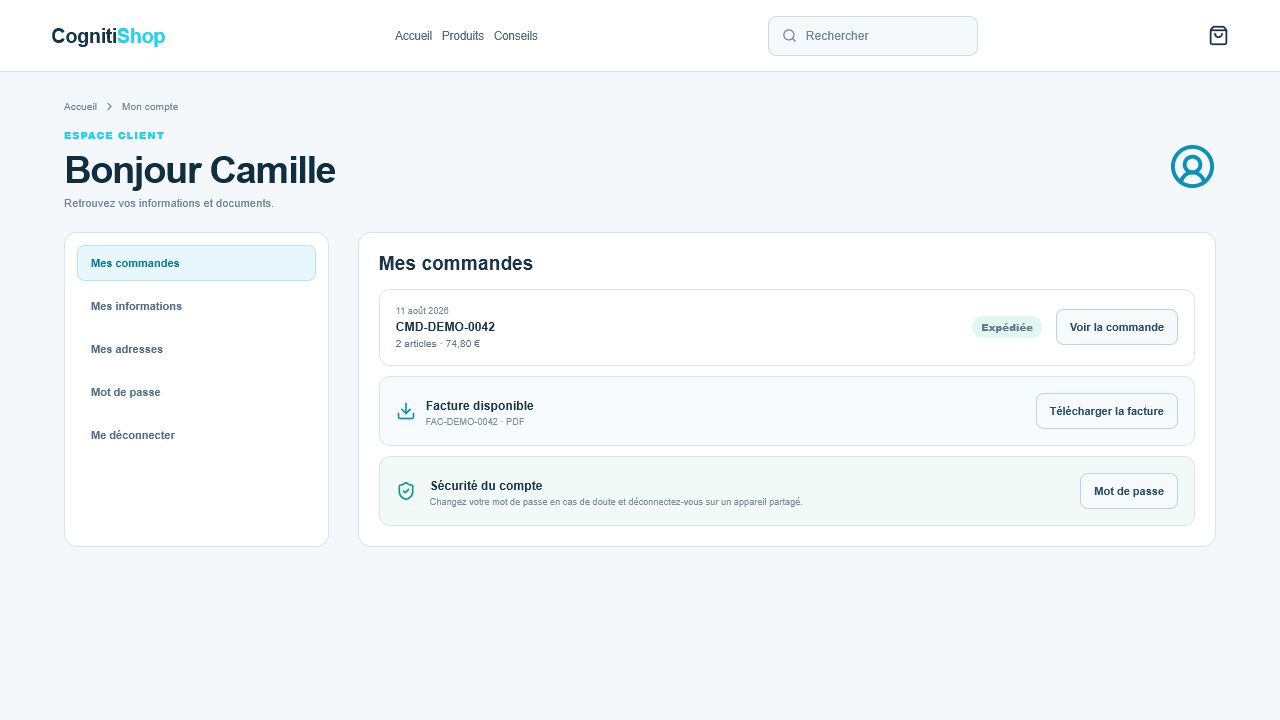
À quoi sert cet écran ?
Donner au client accès uniquement à ses propres données.
Fournir des parcours sécurisés de connexion et récupération.
Présenter historique, documents et préférences disponibles.
Distinguer une demande de code enregistrée d’un message réellement accepté pour acheminement.
Consulter ou prévisualiser ne signifie pas nécessairement enregistrer, publier ou déclencher une action externe.
Ce que vous pouvez y faire
Créer ou ouvrir un compte de démonstration.
Modifier une adresse fictive.
Consulter l’historique et les documents.
Gérer les préférences et demandes relatives aux données.
Procédure recommandée
- 1
Utilisez uniquement le compte fictif prévu pour la démonstration.
- 2
Vérifiez que le profil et l’historique appartiennent au compte connecté.
- 3
Lors d’une demande de code ou de lien, attendez le retour visible de l’interface : elle ne doit annoncer un envoi que si le message a réellement été mis en file d’acheminement.
- 4
Les messages de sécurité utilisent le profil dédié de la boutique. Une opposition marketing n’empêche pas à elle seule un code indispensable au compte, tandis qu’un rejet technique réel continue de protéger l’adresse.
- 5
Testez l’ajout ou la modification d’une adresse fictive.
- 6
Consultez une commande et un document de démonstration.
- 7
Contrôlez les préférences et la déconnexion.
Boutons, champs et éléments importants
| Élément | Type | À quoi sert-il ? | Effet attendu |
|---|---|---|---|
| Connexion | Action publique sécurisée | Ouvre une session pour le compte identifié. | Donne accès aux données privées autorisées de ce compte. |
| Aide à l’accès | Parcours sécurisé | Permet de récupérer l’accès sans révéler l’existence d’un compte à un tiers. | Peut générer un code ou lien temporaire. |
| État d’acheminement | Retour de sécurité | Confirme si la demande a pu être mise en file ou si l’acheminement est indisponible. | Évite d’afficher à tort qu’un email a été envoyé et oriente le client vers le support lorsqu’un contrôle est nécessaire. |
| Adresses | Gestion | Ajoute, modifie ou choisit les coordonnées du client. | Change les futures sélections, pas les documents historiques déjà émis. |
| Se déconnecter | Action de sécurité | Ferme la session courante. | Retire l’accès aux informations privées sur l’appareil. |
États et messages possibles
Chargement
CognitiShop récupère ou recalcule les informations nécessaires.
Attendre la fin de l’indicateur et éviter de répéter l’action.
Aucun résultat
La recherche ou les filtres ne correspondent à aucun élément visible.
Retirer un filtre, élargir la période ou vérifier l’orthographe.
Accès limité
Le compte connecté ne possède pas la permission requise.
Demander le droit adapté à un administrateur, sans contourner la restriction.
Indisponible
Une page, une action ou un produit ne peut pas être utilisé dans la situation actuelle.
Lire le motif proposé et choisir une alternative sans répéter l’action.
Points de vigilance
- Un compte ne doit jamais afficher les informations d’un autre client.
- Les documents historiques conservent les informations appliquées lors de leur émission.
- Les parcours de récupération doivent expirer et éviter toute fuite d’existence de compte.
- Ne multipliez pas les demandes de code : chaque nouveau code invalide le précédent et ne corrige pas un blocage d’acheminement.
Trois situations faciles à reconnaître
Ouvrez l’écran et lisez les informations. Tant que vous ne cliquez pas sur un bouton comme Enregistrer, Confirmer, Publier ou Envoyer, aucune action finale n’est lancée.
Suivez les étapes dans l’ordre et relisez le résultat annoncé par le dernier bouton avant de le valider.
Arrêtez-vous avant la validation. Vous pouvez revenir en arrière, fermer la fenêtre ou demander une vérification sans répéter l’action.